-
Ouvrir BitLocker
Dans la barre des tâches en bas à gauche, "Taper ici pour rechercher", saisir "bitlocker".
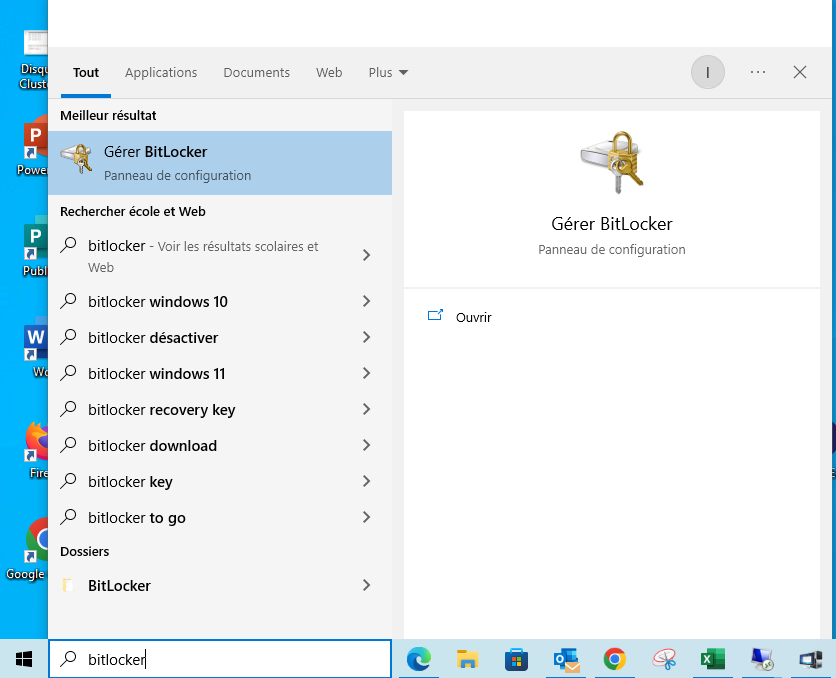
Cliquer sur "Gérer BitLocker".
-
Chiffrement de lecteur BitLocker
BitLocker peut protéger vos fichiers et dossiers contre l'accès non autorisé au :
- Lecteur du système d'exploitation - où Windows est installé.
- Lecteurs de données fixes - Deuxième disque dur ou deuxième partition du disque dur, généralement utilisé pour stocker les données (Photos, vidéos, documents, etc).
- Lecteurs de données amovibles - Bitlocker To Go - Disque dur externe ou clé USB
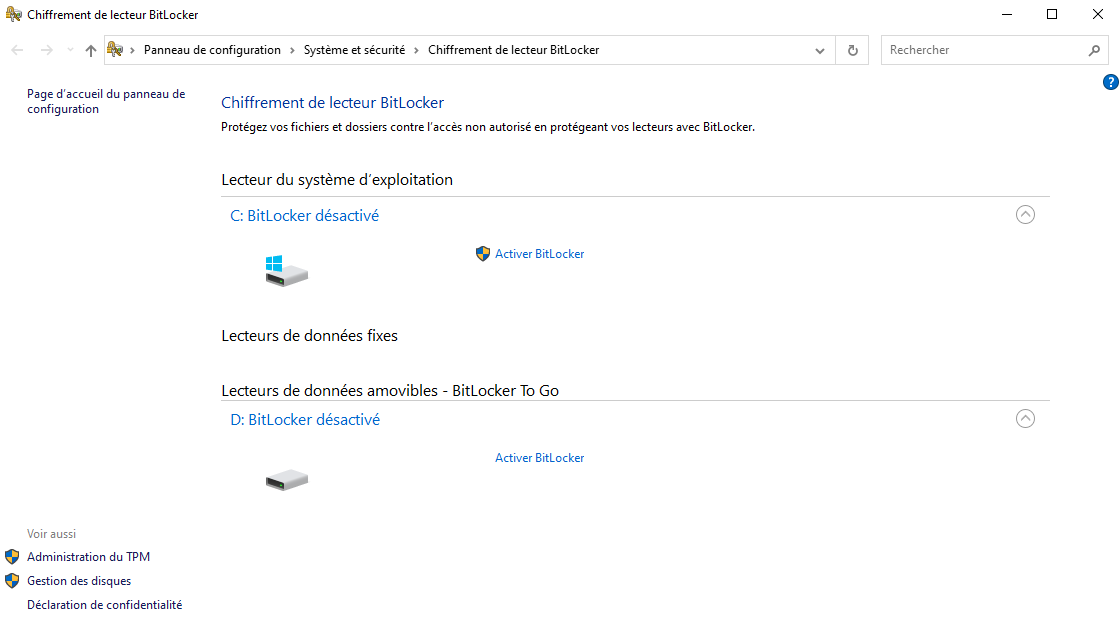
Dans notre exemple, nous allons protéger une clé USB (Lecteur de données amovibles).
Pour tous les lecteurs, la procédure est la même.
-
Chiffrement de la clé USB
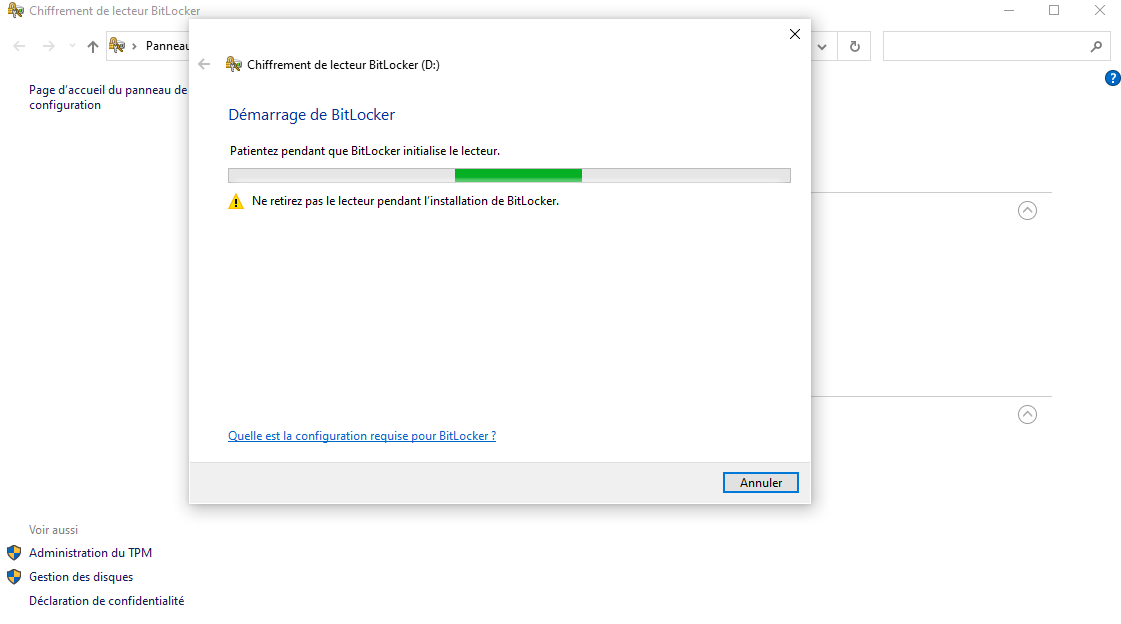
Cliquer sur "Activer BitLocker".
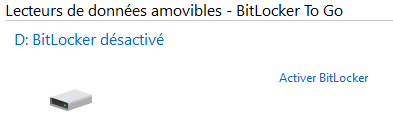
Patientez ...
-
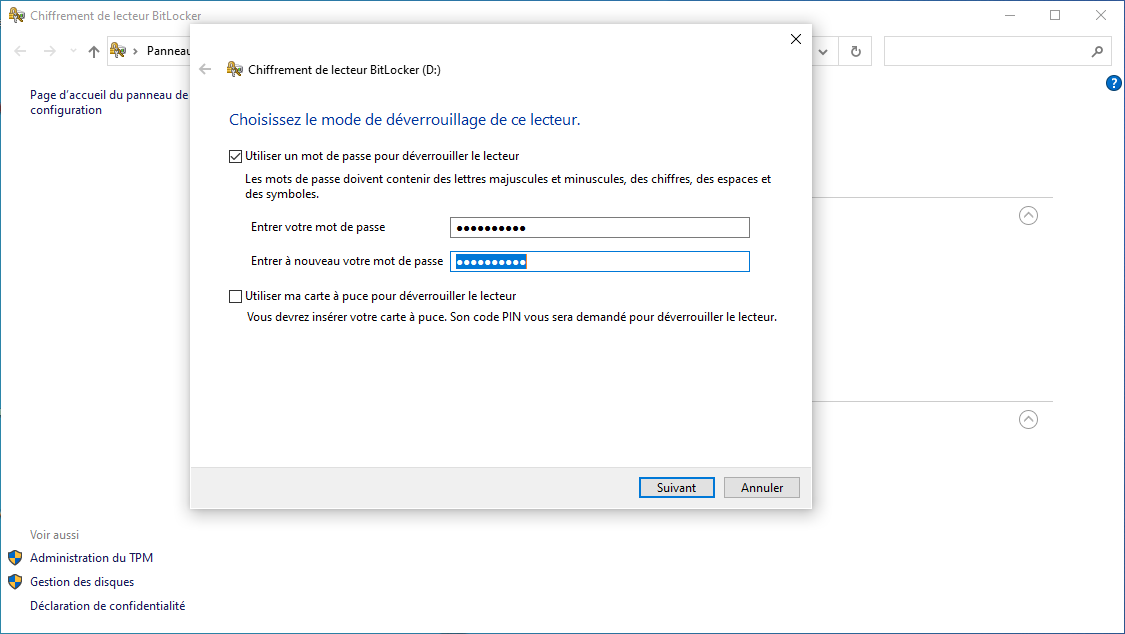
Choisissez le mode de déverrouillage de ce lecteur.
- Choisir "Utiliser un mot de passe pour déverrouiller le lecteur"
- Saisir votre mot passe.
- Confirmer votre mot passe.
- Cliquer sur le bouton "Suivant".
-
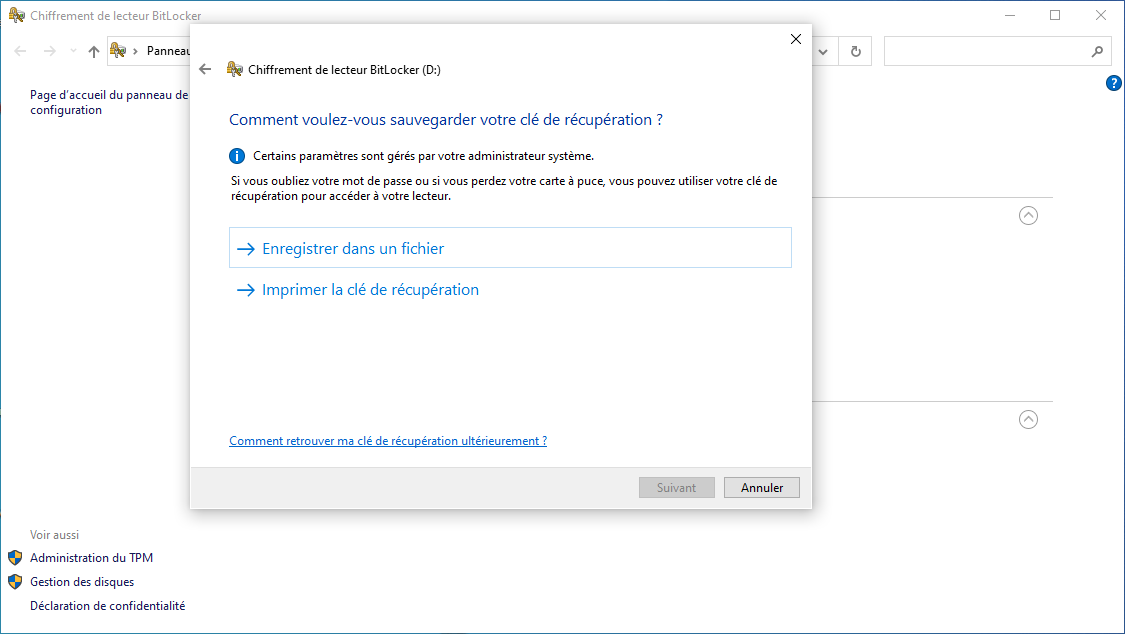
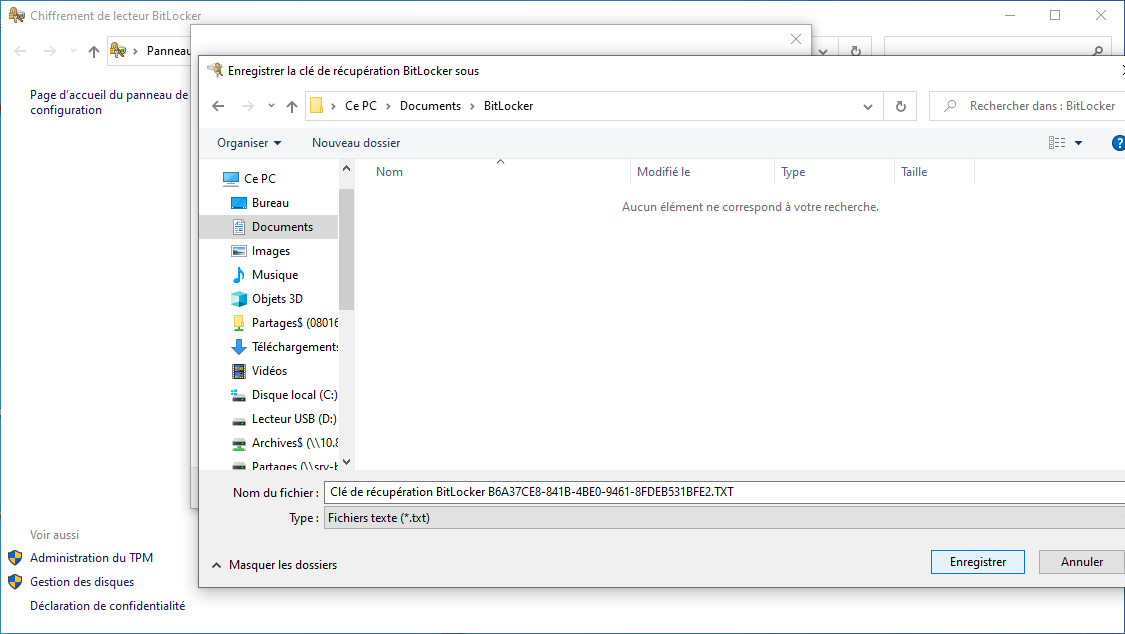
Comment voulez-vous sauvegarder votre clé de récupération ?
Dans notre exemple, nous choisissons "Enregistrer dans un fichier".
-
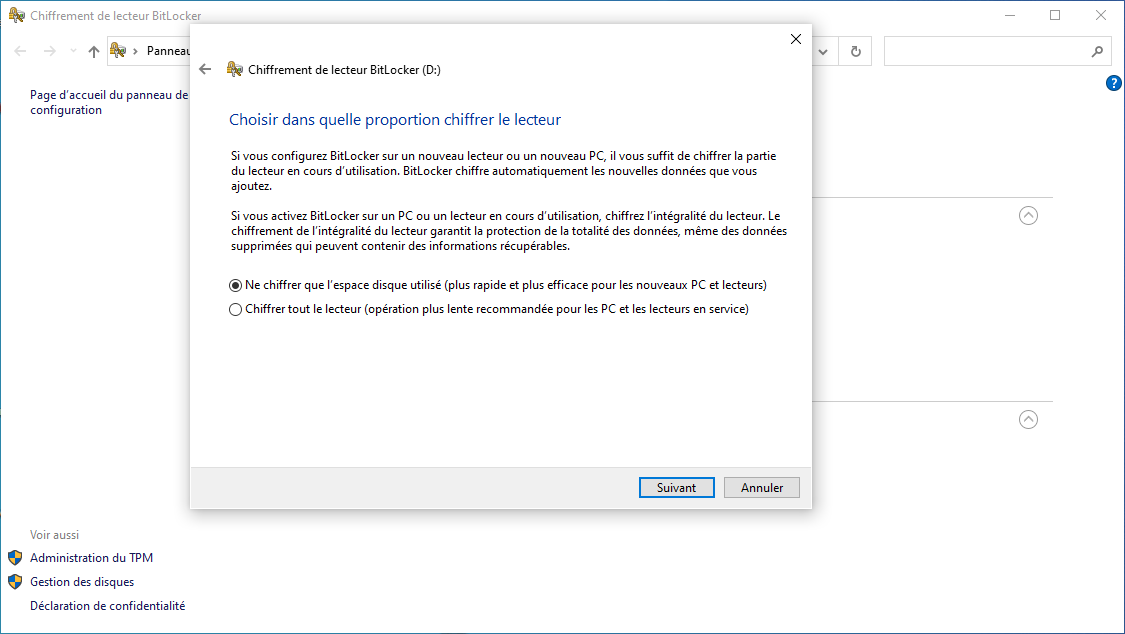
Choisir dans quelle proportion chiffrer le lecteur
- Ne chiffrer que l'espace disque utilisé
- Chiffrer tout le lecteur
Dans notre exemple, nous utilisons une clé USB vierge.
- Choisir "Ne chiffrer que l'espace disque utilisé".
- Cliquer sur le bouton "Suivant".
-
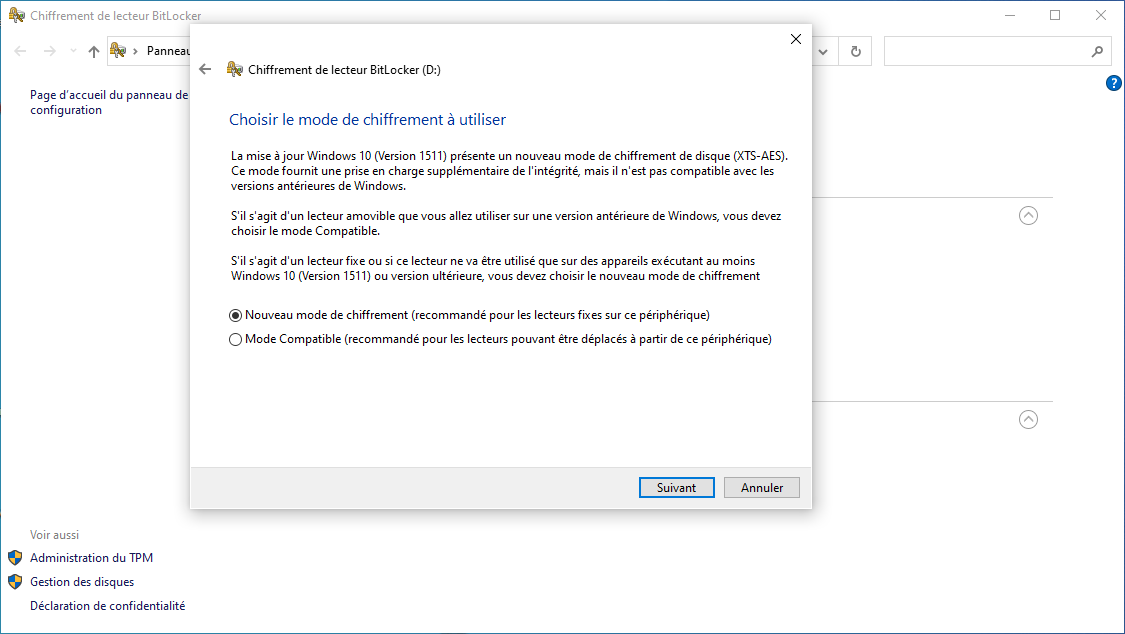
Choisir le mode de chiffrement à utiliser
- Nouveau mode de chiffrement.
- Mode Compatible.
Tous les ordinateurs du lycée sont suffisamment à jour pour utiliser le nouveau mode.
- Choisir "Nouveau mode de chiffrement".
- Cliquer sur le bouton "Suivant".
-
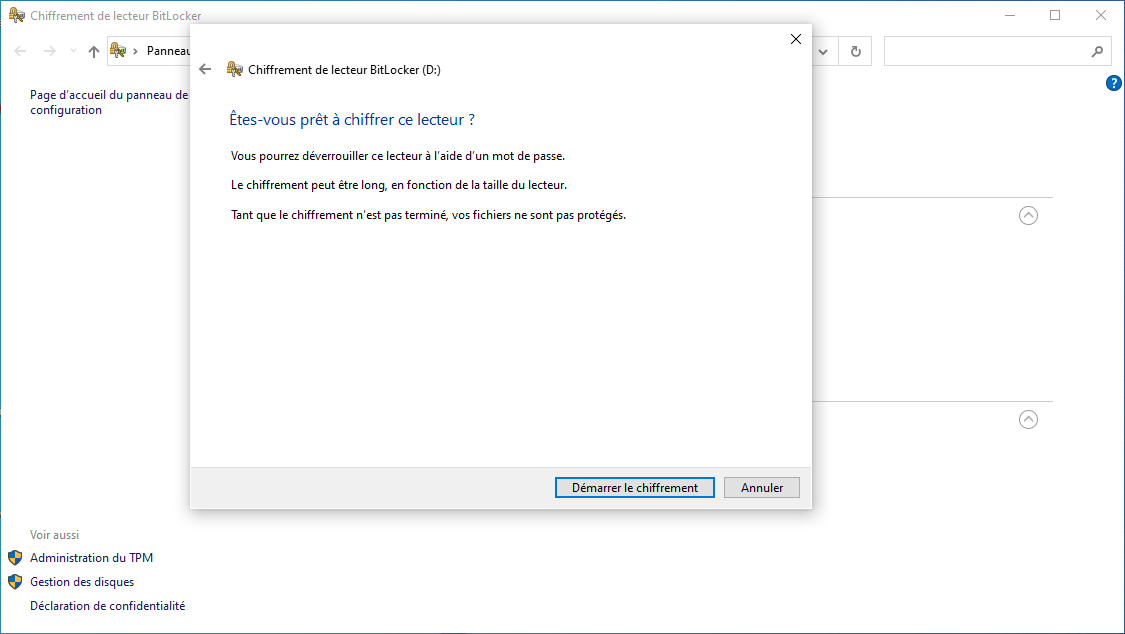
Êtes-vous prêt à chiffrer ce lecteur ?
- Cliquer sur le bouton "Démarrer le chiffrement".
-
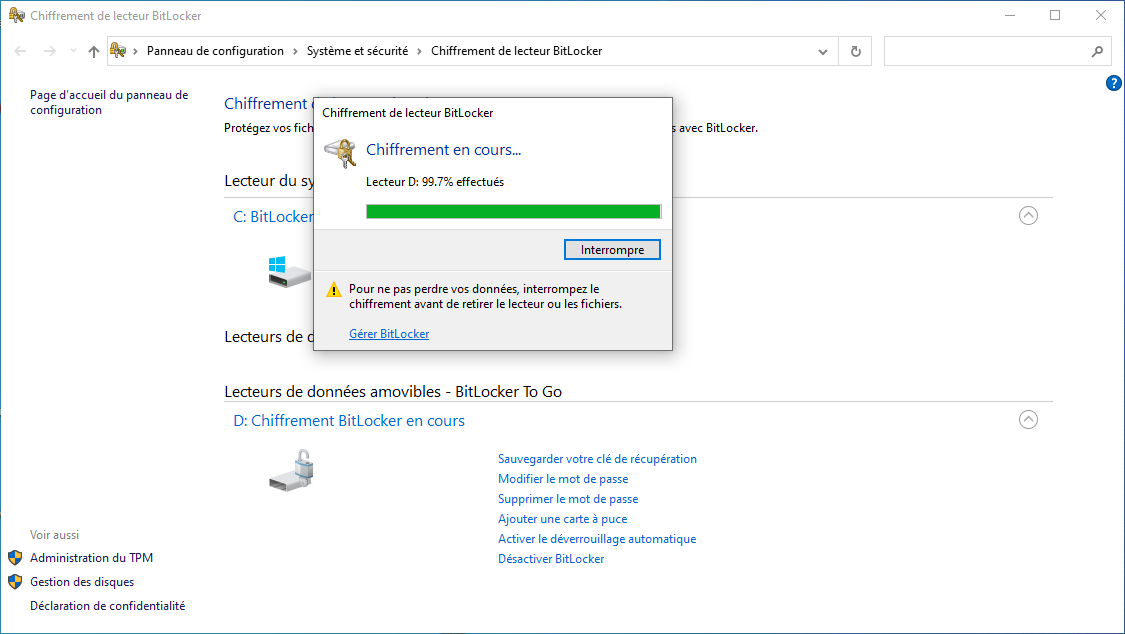
Chiffrement en cours...